Кабинет на телефоне: на экран «Домой», как приложение
Отдельного приложения не нужно: добавьте кабинет на экран «Домой» в Safari — откроется во весь экран со своей иконкой.
Курс «Настройки под себя» · 5 из 5- 1
Подсказка Safari
Откройте кабинет в Safari на iPhone. Через несколько секунд появится подсказка: нажмите «Поделиться» внизу Safari, затем «На экран «Домой»».
- 2
Все разделы — в меню
Мобильная версия у всех экранов: Главная, Смены, График, Зарплаты, Финансы, Интеграции, Настройки.
- 3
Прогноз — в кармане
Прогноз прибыли, карточка смены, ведомость — всё открывается с телефона, пока вы в зале.
- 4
Смены и Финансы — с телефона
Календарь смен с выручкой каждого дня и «Заработал» за месяц открываются так же, как на компьютере: проверить, закрыт ли вчерашний день и сколько в кассе, можно прямо из зала.
- 5
AI-помощник — на весь экран
Кнопка справа внизу, панель — на весь экран: чат, «AI Анализ», «Аналитика».
- 6
И Telegram-бот
Для быстрых дел — бот @woowoopro_bot: чек фото, трата голосом, утренний брифинг.
Отдельного приложения в магазинах нет — и не нужно: кабинет на экране «Домой» и бот закрывают всё.
Похожие
Что посмотреть дальше

Подключить Telegram-бот
Привяжете точку к @woowoopro_bot в одно нажатие — и будете вносить траты, задавать вопросы и получать утренний бриф прямо в Telegram.

Главная: соберите свой экран из 10 виджетов
Выручка, расходы, зарплаты, прибыль, прогноз и топы — на одном экране, в том порядке, который нужен именно вам.
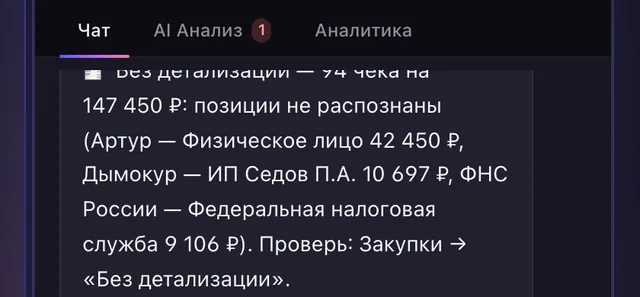
AI-помощник в кабинете: где он и что в трёх вкладках
Круглая кнопка справа внизу на любом экране: чат с графиками и файлами, «AI Анализ» с рекомендациями и «Аналитика» с регулярными платежами.